
JAIST-SSO認証の流れ
- 学内ネットワークから接続する場合
→ ”ユーザ名” + “パスワード” が必要です - 学外ネットワークから接続する場合
→ ”ユーザ名” + “パスワード” + “ワンタイムパスワード(アプリ)“
または ”ユーザ名” + “パスワード” + “ワンタイムパスワード(メール)(ページ工事中)”
または ”ユーザ名” + “パスワード” + “電子証明書(クライアント証明書)(ページ工事中)” 等 が必要です
ユーザ名と初期パスワードは、A4サイズの紙とホチキス止めされた「ユーザアカウント情報」のハガキに記載されています。
青い目隠しシールを剥がしてご確認ください。
(参考: JAIST-SSOの流れ )
ワンタイムパスワード(アプリ)について

ワンタイムパスワード(アプリ)は、時間制限のある6桁の数字のパスワードです。
普段から持ち歩く端末(スマートフォン等)にOTP生成アプリをインストールし、設定することで使用できるようになります。
学外ネットワークからJAIST-SSO認証する場合に必要になります。
学外からサービスを利用するために、以下を設定してください。
【学生の方】
ユーザアカウント情報と同時に、「ワンタイムパスワード設定用秘密鍵」のハガキを配付します。
ハガキに記載されている秘密鍵やQRコードを使って、以下のページを参考にOTP生成アプリを設定してください。
※学外からでも登録が可能です。
ハガキを受け取った場合のワンタイムパスワード(OTP)の登録方法
【「ワンタイムパスワード設定用秘密鍵」のハガキを受け取っていない方(教職員・研究員等)】
OTP(アプリ)の設定は、学内ネットワークからのみ可能です。学外からは設定できません。
学外から利用する時に備えて、あらかじめ学内にいる時にOTPを設定しておくことをお勧めします。
ワンタイムパスワード認証デバイス登録手順
(参考: ワンタイムパスワード(アプリ) )
JAIST-SSOで認証してみよう
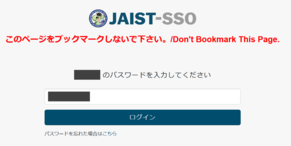
以下のURLをクリックして、Webメールにアクセスしてみましょう。
既に認証済みでなければ、ユーザ名を入力する画面が表示されます。
画面の指示に従いユーザ名やパスワードを入力し、Webメールの画面が表示されれば認証成功です。
※学外ネットワークからのアクセスの場合は、認証要素の選択画面で「OTP(アプリ)」を選択してください。
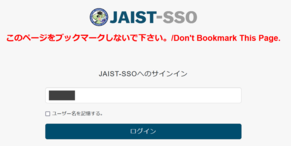

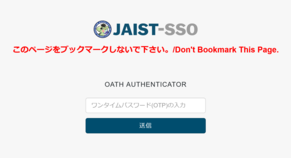
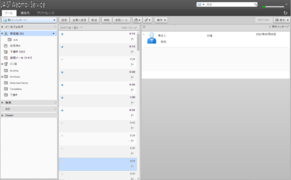
JAIST-SSO認証に成功し、問題なくWebメールの画面が閲覧できたのであれば次にお進みください。