




【システム更新のお知らせ/Notice of System Replacement】
システム更新に伴い、旧クラウドデスクトップは2026年2月27日17:00をもって接続できなくなりました。
本ページを参考に、新クラウドデスクトップ(Accops Workspace)をご利用ください。
Due to the system renewal, the old cloud desktop will no longer be accessible as of February 27, 2026, at 5:00 PM.
Please refer to this page and use the new cloud desktop (Accops Workspace).
・旧クラウドデスクトップ(Omnissa/VMware Horizon Client) からサインアウトしてからアクセスしてください。
Please sign out of the old cloud desktop(Omnissa/VMware Horizon Client) before accessing.
・ホームディレクトリ上のデータは引き継がれます。ファイルのバックアップは不要です。
Data in your home directory will be preserved. No file backup is necessary.
・タスクバーのピン止めされているアプリはリセットされます。お手数をおかけいたしますが、再セットアップをお願いいたします。
The pinned apps on the taskbar will be reset. We apologize for the inconvenience, please re-set them.
クラウドデスクトップ(Windows環境)
はじめに
仮想デスクトップ環境(Windows)とは、情報社会基盤研究センターが提供するWindowsの仮想デスクトップ環境です。個人のPC/タブレットから、まるで手元にあるパソコンのようにWindowsのデスクトップ環境がいつでも自由にご利用いただけます。
この仮想デスクトップ環境はセンターによって集中管理されており、自動的にバックアップも保存されています。また、研究に便利なアプリケーションがプリインストールされています。ぜひご活用ください。
仮想デスクトップ環境の利用ガイド
ここでは、JAISTクラウド(Windows仮想デスクトップ環境)の利用方法を簡単にご説明します。
シンクライアントのほか,お手元のPCからAccops Workspaceを利用して接続できます。
アクセス方法
利用方法は以下の2通りがあります。
1. Webブラウザで利用する
Webブラウザから直接アクセスして利用する方法です。
1-1 Webブラウザでアクセスする
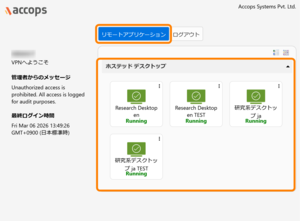
1-2 利用するVDIを選択する
Accops WorkSpaceにログインしたら、「リモートアプリケーション」>「ホステッドデスクトップ」から利用するデスクトップ環境(VDI)を選択してください。
※ログインしたユーザが利用できるデスクトップ環境が表示されます。
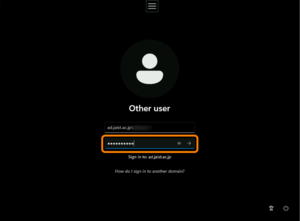
1-3 パスワードを入力する
Windowsのサインイン画面が表示されたら、JAIST-SSOと同じパスワードを入力してサインインしてください。
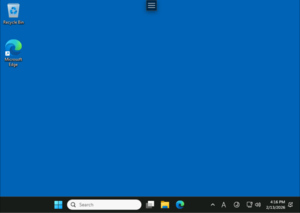
1-4 VDIにサインインする
選択したデスクトップ環境(VDI)が起動し、サインインが完了すれば利用を開始できます。
2. クライアントアプリで利用する
Accops WorkSpaceのクライアントアプリケーションをインストールして利用する方法です。
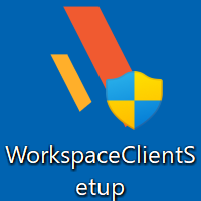
2-1 クライアントアプリをインストール
ダウンロードURLはログイン後に表示されます。
↓のUsernameとPasswordを入力し、「Login」ボタンを押して下さい。
ログイン
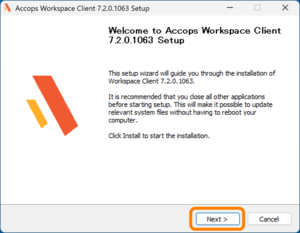
2-2 セットアップウィザードを開始する
セットアップウィザードの開始画面が表示されたら、「Next」をクリックしてください。
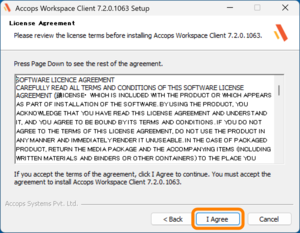
2-3 使用許諾契約に同意する
使用許諾契約(License Agreement)が表示されたら、内容を確認して「I agree」をクリックしてください。
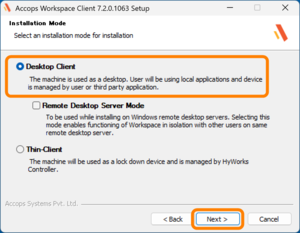
2-4 インストールモードを選択する
インストールモード(Installation Mode)の選択画面が表示されたら、「Desktop Client」を選択して「Next」をクリックしてください。
2-5 コンポーネントを選択する
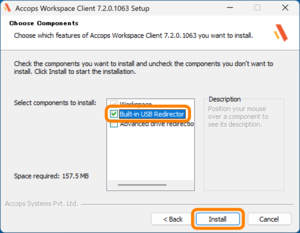
コンポーネント選択画面(Choose Components)が表示されたら、「Select components to install」の項目にある「Built-in USB Redirector」にチェックを入れ、「Install」をクリックしてください。
2-6 インストール完了と再起動
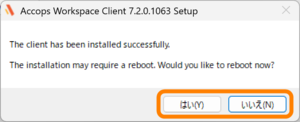
インストールが完了すると、再起動の確認メッセージが表示されます。すぐに再起動する場合は「はい」を、後で再起動する場合は「いいえ」をクリックしてください。
2-7 Accops Workspaceを起動する
再起動後、Accops Workspaceを起動してください。
2-8 サーバーアドレスを入力する
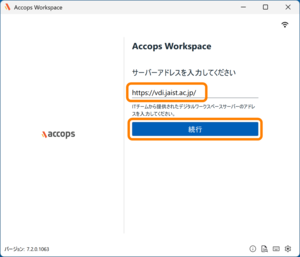
サーバーアドレス入力欄に以下を入力して、「続行」をクリックしてください。
- サーバーアドレス: https://vdi.jaist.ac.jp/
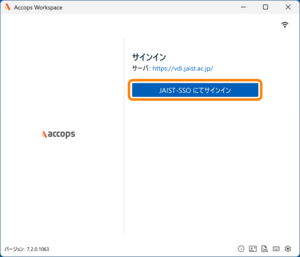
2-9 JAIST-SSOでサインインする
【注意】
現在Accops WorkSpaceでは、学外ネットワークからのJAIST-SSO認証において、クライアント証明書を認証要素としてご利用いただけないことを確認しています。
OTP(アプリ/メール)かパスキーを使って認証いただくか、SSL-VPN接続で学内ネットワークに接続したうえでご利用ください。
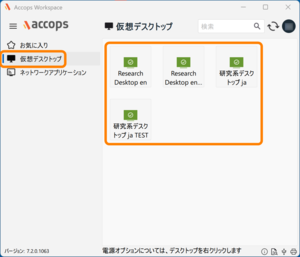
2-10 利用するVDIを選択する
Accops WorkSpaceにログインしたら、「仮想デスクトップ」から利用するデスクトップ環境(VDI)を選択してください。
※ログインしたユーザが利用できるデスクトップ環境が表示されます。
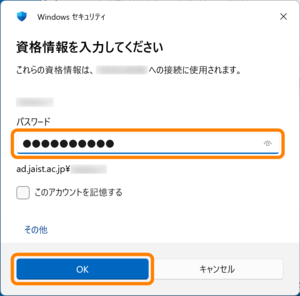
2-11 資格情報を入力する
「資格情報を入力してください」というポップアップが表示されたら、JAIST-SSOと同じパスワードを入力して「OK」をクリックしてください。
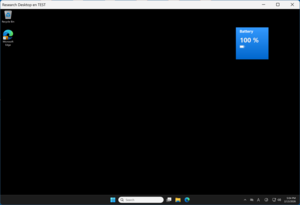
2-12 VDIにサインインする
選択したデスクトップ環境(VDI)が起動し、サインインが完了すれば利用を開始できます。
3. 作業を終了するときには
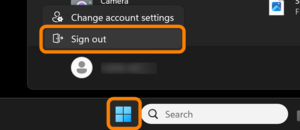
デスクトップ環境(VDI)のスタートメニューから「サインアウト」を選択してください。デスクトップ環境(VDI)が終了したら、利用方法に応じてAccops WorkSpaceからログアウトしてください。
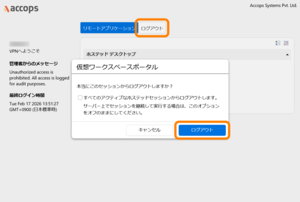
Webブラウザの場合
VDIの選択画面に戻ったら、「ログアウト」をクリックします。確認ダイアログが表示されたら、再度「ログアウト」をクリックします。
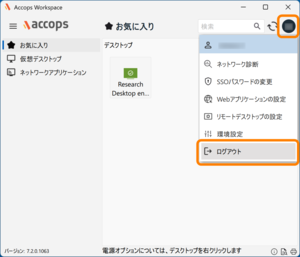
クライアントアプリの場合
画面右上のアカウントボタンをクリックすると、メニューが表示されます。「ログアウト」を選択してください。