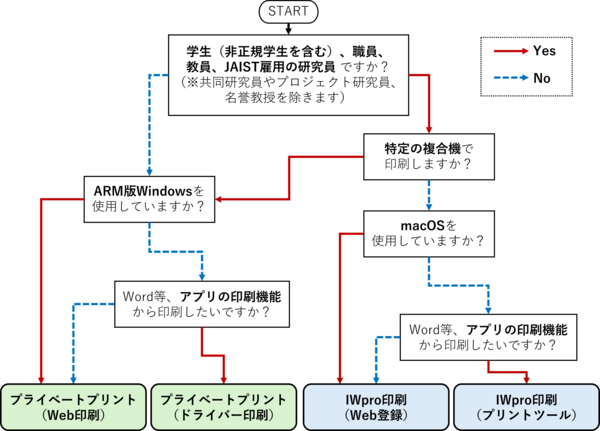



OS別の対応状況
印刷方法は一つではなく、利用する方や日常の利用シーンに応じて、適した方法を選択していただく必要があります。
また、OSの種類によっては、一部ご利用いただけない機能もあります。
本ページを参考に、OSごとの対応状況と利用したい機能を比較し、最適な利用方法を選択してください。
Windows
- IWpro Print (場所を選ばず複合機を利用したい場合)
※一部構成員は利用できません
※事前にIWproアカウントのパスワードリセットが必要です 事前準備|IWproのパスワード変更- Web登録
ファイルをPDF等の対応形式に変換し、IWproのWebページからアップロードして印刷します。
複合機簡易操作マニュアル 2-1.<Webブラウザーからのプリント出力操作方法> - プリントツール
Excelやブラウザなど、各アプリの「印刷」の機能から印刷できます。
複合機簡易操作マニュアル 2-3. プリントツールからのプリント出力操作方法
- Web登録
- プライベートプリント (特定の複合機のみを使う場合)
※事前に利用する複合機のIPアドレスまたはホスト名を確認してください 事前準備|複合機のIPアドレスの確認- Webブラウザからの印刷方法
ファイルをPDF等の対応形式に変換し、各複合機のWebページからアップロードして印刷します。
複合機簡易操作マニュアル 2-2.< 大容量ファイルのプリント出力操作方法> - プリンタードライバーを用いた印刷方法
Excelやブラウザなど、各アプリの「印刷」の機能から印刷できます。
JAIST 統合印刷サービス 2026 Windows11 版設定手順(Windows11/x86)
- Webブラウザからの印刷方法
Windows (ARM)
- IWpro Print (場所を選ばず複合機を利用したい場合)
※一部構成員は利用できません
※事前にIWproアカウントのパスワードリセットが必要です 事前準備|IWproのパスワード変更 - プライベートプリント (特定の複合機のみを使う場合)
- Web登録
ファイルをPDF等の対応形式に変換し、各複合機のWebページからアップロードして印刷します。
- Web登録
macOS
- IWpro Print (場所を選ばず複合機を利用したい場合)
※一部構成員は利用できません
※事前にIWproアカウントのパスワードリセットが必要です 事前準備|IWproのパスワード変更- Web登録
ファイルをPDF等の対応形式に変換し、IWproのWebページからアップロードして印刷します。
複合機簡易操作マニュアル 2-1.<Webブラウザーからのプリント出力操作方法>
- Web登録
- プライベートプリント (特定の複合機のみを使う場合)
※事前に利用する複合機のIPアドレスまたはホスト名を確認してください 事前準備|複合機のIPアドレスの確認- Webブラウザからの印刷方法
ファイルをPDF等の対応形式に変換し、各複合機のWebページからアップロードして印刷します。
複合機簡易操作マニュアル 2-2.< 大容量ファイルのプリント出力操作方法> - プリンタードライバーを用いた印刷方法
Excelやブラウザなど、各アプリの「印刷」の機能から印刷できます。
JAIST 統合印刷サービス 2026 macOS 版設定手順(macOS Tahoe 26)
- Webブラウザからの印刷方法
Chromebook
- IWpro Print (場所を選ばず複合機を利用したい場合)
※一部構成員は利用できません
※事前にIWproアカウントのパスワードリセットが必要です 事前準備|IWproのパスワード変更 - プライベートプリント (特定の複合機のみを使う場合)
- Web登録
ファイルをPDF等の対応形式に変換し、各複合機のWebページからアップロードして印刷します。
- Web登録
iPad, iPhone, Android
以下のURLからモバイルアプリ(Print Utility)をダウンロードすることで、印刷できます。
https://www.fujifilm.com/fb/ja/support/multifunction-printers/tool/printutility
- IWpro Print (場所を選ばず複合機を利用したい場合)
※一部構成員は利用できません
※事前にIWproアカウントのパスワードリセットが必要です 事前準備|IWproのパスワード変更- アプリ右上の設定ボタン(歯車アイコン)から「FUJIFILM IWpro Print」を選択する
- アカウント情報を入力してログインする
- [FUJIFILM IWpro Print]を選択し、印刷したい文章/写真を選択する
- 参考:モバイルアプリ(Print Utility)でファイルをアップロードする
https://opencds-fb.fujifilm.com/gen/fbiwpro_aux/help/ja/manual/prt/html/prt_03_04010100.html
- プライベートプリント (特定の複合機のみを使う場合)
- アプリ右上の設定ボタン(歯車アイコン)から「複合機の認証情報」を選択する
- User IDを入力する
- [複合機/プリンター未登録]の場合は、そこををタップし、
[手動設定]もしくは[目の前にあるプリンターを登録する]から登録を行う - [プリント]を選択し、印刷したい文章/写真を選択する
参考:Yes/Noで選ぶ印刷方法