




利用方法(プライベートプリント)
本ページでは、特定の複合機で印刷する「プライベートプリント」の利用方法について説明します。
プライベートプリントは、出力先の複合機のIPアドレスを指定し、その複合機に印刷データを直接送信する方式です。
あらかじめ印刷する複合機が決まっている場合においては、IWpro Printより手軽に利用することができます。
また、出力先に選んだ複合機が使用中などで利用できない場合でも、ジョブを再度登録することなく、空いている別の複合機から同じ印刷データを選んで出力することもできます(どこでもプライベートプリント)。
IWproではファイルサイズの上限(約1.2~3.6GB)により登録できない大容量データについても、本方法を用いることで印刷が可能です。
また、IWproアカウントを作成できない場合や、作成を希望されない場合も、こちらの印刷方法をご利用ください。
対象者
JAIST構成員
※IWpro Printが対象外の方も、プライベートプリントはご利用いただけます。
事前準備|複合機のIPアドレスの確認
プライベートプリントを利用する場合、印刷を行う複合機のIPアドレスまたはホスト名の情報が必要です。
IPアドレスは複合機本体に貼付されています。
また、以下のURLの手順でも複合機本体に設定されているIPアドレスをご確認いただけます。
https://www.fujifilm.com/fb/ja/support/callcenter/ccfaq/ccfaq0033
なお、以下の「更新済み複合機一覧」からも、各複合機のIPアドレスおよびホスト名をご確認いただけます。
2026複合機一覧
印刷データの送信

Webブラウザからの印刷方法
以下のマニュアルの「2-2.< 大容量ファイルのプリント出力操作方法>」(PP. 9–15)をご覧ください。
操作マニュアル(PDF/1.58 MB)(PP. 9–15 参照)
- <注意>
- ブラウザから複合機へログインする際は、IWproのアカウントではなく、JAISTアカウント(ユーザアカウント)を使用します。
- 複合機へ直接登録できるファイル形式は、PDF、PostScript、PCL、JPEG、TIFF、XPS、DocuWorksです。
プリンタードライバーを用いた印刷方法
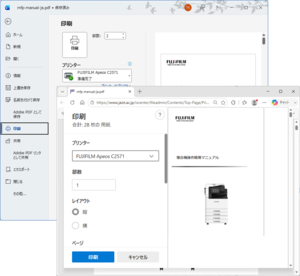
プリンタードライバーを用いた印刷方法については現在検証中ですが、複合機を直接指定する形で利用できることを確認しています。
試験的な方法となりますが、ご希望の方は以下の手順をお試しください。
複合機へのログイン
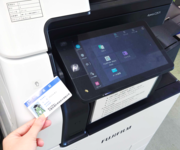
JAIST アカウント(ユーザアカウント)をお持ちの方は複合機のすべての機能(印刷/コピー/スキャン)をご利用いただけます。
複合機の認証は二つの方法があります。
- 複合機本体左に身分証(学生証/職員証)をかざす
- 複合機本体右上の認証ボタンを押し、ユーザ名とパスワードを入力する
身分証での認証ができない場合は、学籍番号または職員番号を情報基盤センターへご連絡ください.
※最近身分証を再発行した場合は、再発行した日付もあわせてご連絡ください。
複合機本体には、操作マニュアルを設置しています。基本的な操作はそちらでもご確認いただけます。
貸出カード
JAISTアカウントをお持ちでない方(研究員,客員教員,非正規学生等)に,複合機用貸出カードをご用意しています.
カードの貸し出しは受入先の教員または担当係職員に対して行います.事前に受入教職員からメールで,貸出対象と貸出期間をご連絡ください.
※原則としてカード貸出枚数は担当教員1名につき1枚です.
印刷データの出力
印刷データの送信で登録したデータを出力する際の手順は以下のとおりです。
印刷データを登録した複合機で印刷する場合(プライベートプリント)
- 印刷データを登録した複合機にログインします。
- 複合機本体のホーム画面で[プライベートプリント]のアイコンを選択します。
- 表示された一覧から印刷したいデータを選択します。
- [スタート]を押すと印刷が開始されます。
印刷データを登録した複合機とは別の複合機で印刷したい場合(どこでもプライベートプリント)
- 印刷したい複合機にログインします。
- 複合機本体のホーム画面で[どこでもプライベートプリント]のアイコンを選択します。
- 表示された一覧から印刷したいデータを選択します。
- [スタート]を押すと印刷が開始されます。