




利用方法(IWpro Print)
本ページでは、JAISTの複合機の利用方法を説明します。印刷には富士フイルムの「FUJIFILM IWpro(以下IWpro)」を使用します。
IWproは、印刷データを学外クラウドサーバにアップロードし、JAIST内の任意の複合機から出力できるオンデマンドプリント方式です。どの複合機を使用するかを事前に指定する必要がなく、印刷後に利用者自身が好きな複合機を選んで出力することができます。
- 参考情報
- FUJIFILM IWproとは|FUJIFILM IWpro ユーザーガイド(外部サイト)
- 複合機の設置情報|学内情報(学内専用)
対象者
学生(非正規学生を含む)、職員、教員、JAIST雇用の研究員
※ご自身が対象者かは、ユーザプロファイル画面の「利用可能なサービス」からご確認いただけます。
※共同研究員やプロジェクト研究員、名誉教授は本ページで説明している印刷方法をご利用いただけません。
複合機へ印刷データを直接登録する「プライベートプリント」をご利用ください。
アカウントについて
本ページでは、2種類のアカウントを使用します。混同しやすいためご注意ください。
- JAISTアカウント(ユーザアカウント)
- JAISTから配付される、メール等のJAIST内のシステムを利用する際に使用するアカウントです。複合機本体へのログインや、大容量印刷時にブラウザから複合機へログインする際などに使用します。
- IWproアカウント
- 富士フイルムのIWproサービス用のアカウント。IWproへのログインや印刷データのアップロードで使用します。JAISTアカウント(ユーザアカウント)とは別物です。
- パスワードを忘れた場合は、事前準備(「必須|IWproのパスワード変更」手順参照)と同じく、パスワードリセットページから変更してください。
事前準備|IWproのパスワード変更
IWproのアカウントはJAISTアカウント(ユーザアカウント)とは別のアカウントです。初回利用時に、必ずパスワードを変更してください。
- <補足事項>
- IWproのアカウントの新規登録はご自身で行う必要はありません。
- 情報基盤センターが作成済みのため、初回利用前にパスワード変更のみ行ってください。
- パスワードリセットページ
- 操作方法
印刷データの登録
印刷データの登録(Web)
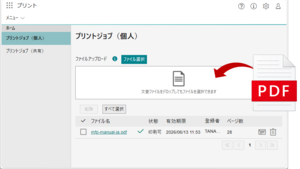
IWproにログインし、印刷データ(PDFやOfficeファイルなど)をアップロードします。登録した印刷データは任意の複合機で認証して出力できます(オンデマンドプリント)。
- ログインページ(IWpro)
- IWproにログイン|富士フイルムビジネスイノベーション(外部サイト)
- 操作方法
- 操作マニュアル(PDF/1.58 MB)(PP. 7–8 参照)
- 操作マニュアル(Web)|FUJIFILM IWpro ユーザーガイド(外部サイト)
印刷データの登録(プリントツール)
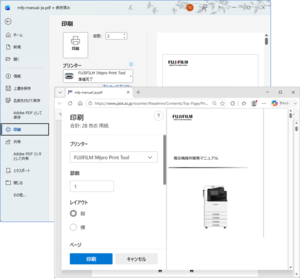
プリントツールをインストール済みの場合、アプリケーション(Microsoft OfficeやAdobe Acrobatなど)の印刷ダイアログからIWproへ直接印刷データを送信できます。登録した印刷データは任意の複合機で認証して出力できます(オンデマンドプリント)。
- 操作方法
- 操作マニュアル(PDF/1.58 MB)(PP. 17–20 参照)
- 操作マニュアル(Web)|FUJIFILM IWpro ユーザーガイド(外部サイト)
プリントツールのインストール
IWproのページ、右上のヘルプ(?アイコン)からインストーラーをダウンロードできます。
- <補足事項>
- Webブラウザからの登録(「印刷データの登録(Web)」手順参照)を利用する場合は不要です。
- JAISTクラウドデスクトップにはインストール済みです
- インストーラーの入手(IWpro)
- IWproにログイン|富士フイルムビジネスイノベーション(外部サイト)
- 操作方法
- 操作マニュアル(PDF/1.58 MB)(P.16 参照)
- 操作マニュアル(Web)|FUJIFILM IWpro ユーザーガイド(外部サイト)
【mac OSをご利用の方へ】
IWproのプリントツールは、mac OSでは提供されておりません。
ロケーションフリー(複合機を指定しない印刷)をご利用の場合は、「印刷データの登録(Web)」をご利用ください。
複合機を直接指定する形の利用で問も構わない場合は、「プライベートプリント」の利用をご検討ください。
複合機へのログイン
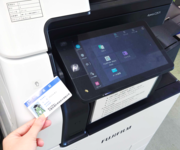
JAIST アカウント(ユーザアカウント)をお持ちの方は複合機のすべての機能(印刷/コピー/スキャン)をご利用いただけます。
複合機の認証は二つの方法があります。
- 複合機本体左に身分証(学生証/職員証)をかざす
- 複合機本体右上の認証ボタンを押し、ユーザ名とパスワードを入力する
身分証での認証ができない場合は、学籍番号または職員番号を情報基盤センターへご連絡ください.
※最近身分証を再発行した場合は、再発行した日付もあわせてご連絡ください。
複合機本体には、操作マニュアルを設置しています。基本的な操作はそちらでもご確認いただけます。
貸出カード
JAISTアカウントをお持ちでない方(研究員,客員教員,非正規学生等)に,複合機用貸出カードをご用意しています.
カードの貸し出しは受入先の教員または担当係職員に対して行います.事前に受入教職員からメールで,貸出対象と貸出期間をご連絡ください.
※原則としてカード貸出枚数は担当教員1名につき1枚です.
大容量印刷(IWproに印刷データを登録できない場合)
印刷するデータが大きい場合、サイズの上限(1.2〜3.6GB程度)によりIWproに登録できず、オンデマンドプリントを利用できないことがあります。その場合は、ブラウザから出力させたい複合機のIPアドレスにアクセスし、複合機へ印刷データを直接登録してください。